
人狼ガイド
Zoom人狼にタイマーを表示する方法(画面共有・OBS仮想カメラ)
Zoomや通話で人狼をやるとき、議論タイマーを全員に見せる方法を2つ紹介。いちばん簡単な画面共有と、カメラ映像にタイマーを重ねるOBS仮想カメラの手順を解説します。
公開日 どうぶつじんろう運営
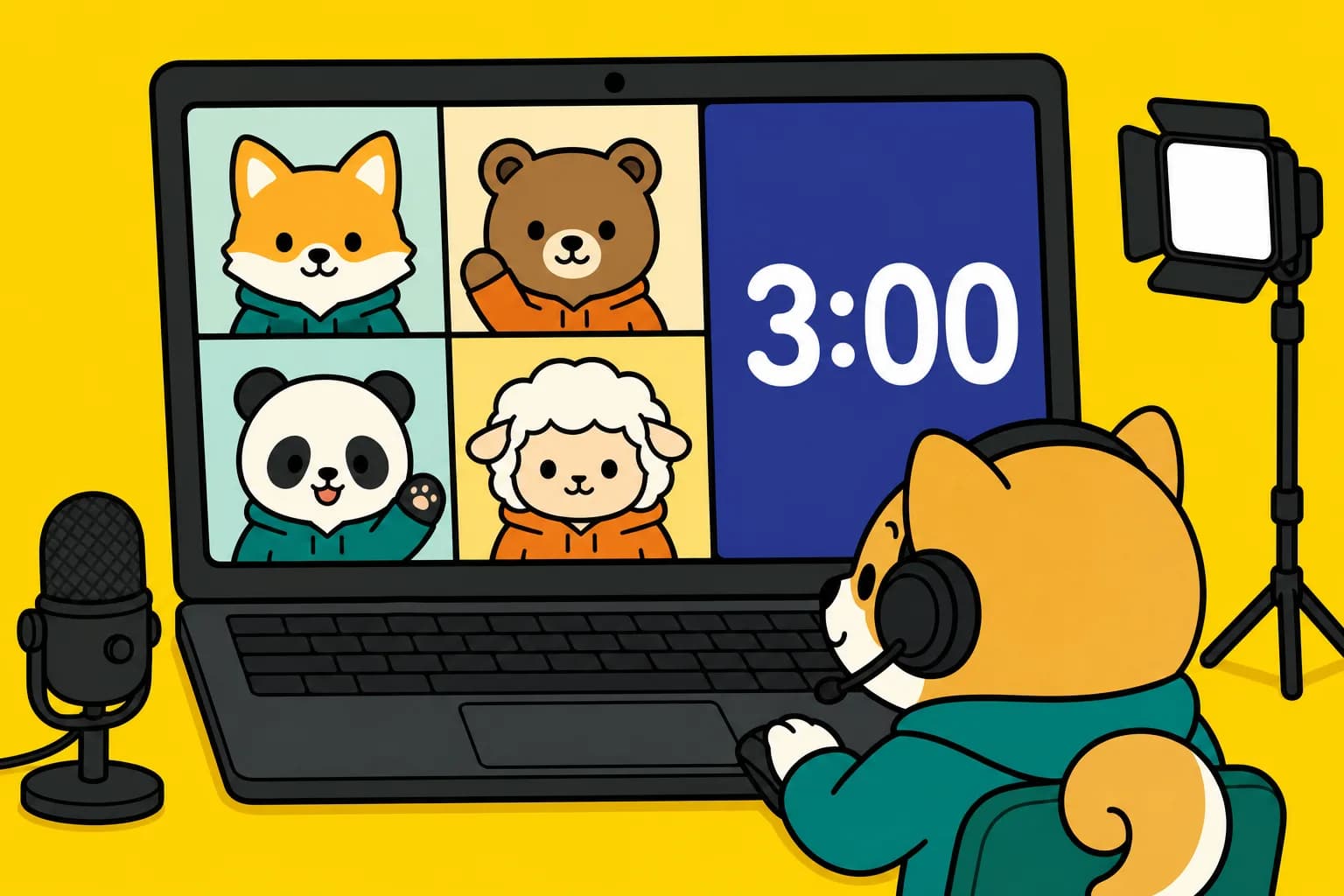
通話で人狼をやると、必ずぶつかるのがタイマー問題です。誰かがスマホで測る方式だと、残り時間が本人にしか見えません。「あと何分?」が議論のたびに飛び交い、言い忘れれば議論はだらだら延びます。
このページでは、Zoomの参加者全員にタイマーを見せる方法を2つ紹介します。1つめは画面共有だけで済むいちばん簡単な方法、2つめはOBSを使って自分のカメラ映像にタイマーを重ねる、配信番組のような見せ方です。
前提: タイマーだけの画面を用意する
どちらの方法も、まず「タイマーだけが大きく表示される画面」を用意するところから始まります。
どうぶつじんろうには配信用のタイマー画面があります。ゲームの部屋とつながっていて、日数と残り時間だけを特大表示する画面です。部屋URLの/room/を/overlay/に置き換えて別タブで開きます。たとえば部屋URLがhttps://werewolfgame.jp/room/ABCDなら、配信用タイマー画面はhttps://werewolfgame.jp/overlay/ABCDです。GMが議論タイマーを開始・一時停止すると、この画面も自動で連動します。ふつうのタイマーアプリと違って、「夜になったらタイマーを切り替える」「延長する」といった操作が進行と一体になっているのが利点です。
もちろん、この記事の方法自体は汎用的なので、好きなWebタイマーでも同じことができます。
方法1: 画面共有する(いちばん簡単・5分)
OBSは不要です。GMのPCが1台あれば足ります。
- どうぶつじんろうで部屋を作り、部屋URLの
/room/を/overlay/に置き換えた配信用タイマー画面を別タブで開く - Zoomの「画面の共有」で、そのタブ(ウィンドウ)を選ぶ
- 以後、GMがゲーム内でタイマーを操作すると、共有画面のタイマーが全員に見える
コツは2つあります。
- 共有時に「詳細設定」タブの「画面の一部分」を選ぶと、タイマー部分だけを切り出して共有できます
- 参加者側は共有画面を「左右表示モード」にすると、タイマーと顔ぶれを同時に見られます
デメリットは、Zoomの画面共有が「大きな1枚」として扱われることです。参加者の顔がタイマーに押されて小さくなるのが気になる場合は、方法2を検討してください。
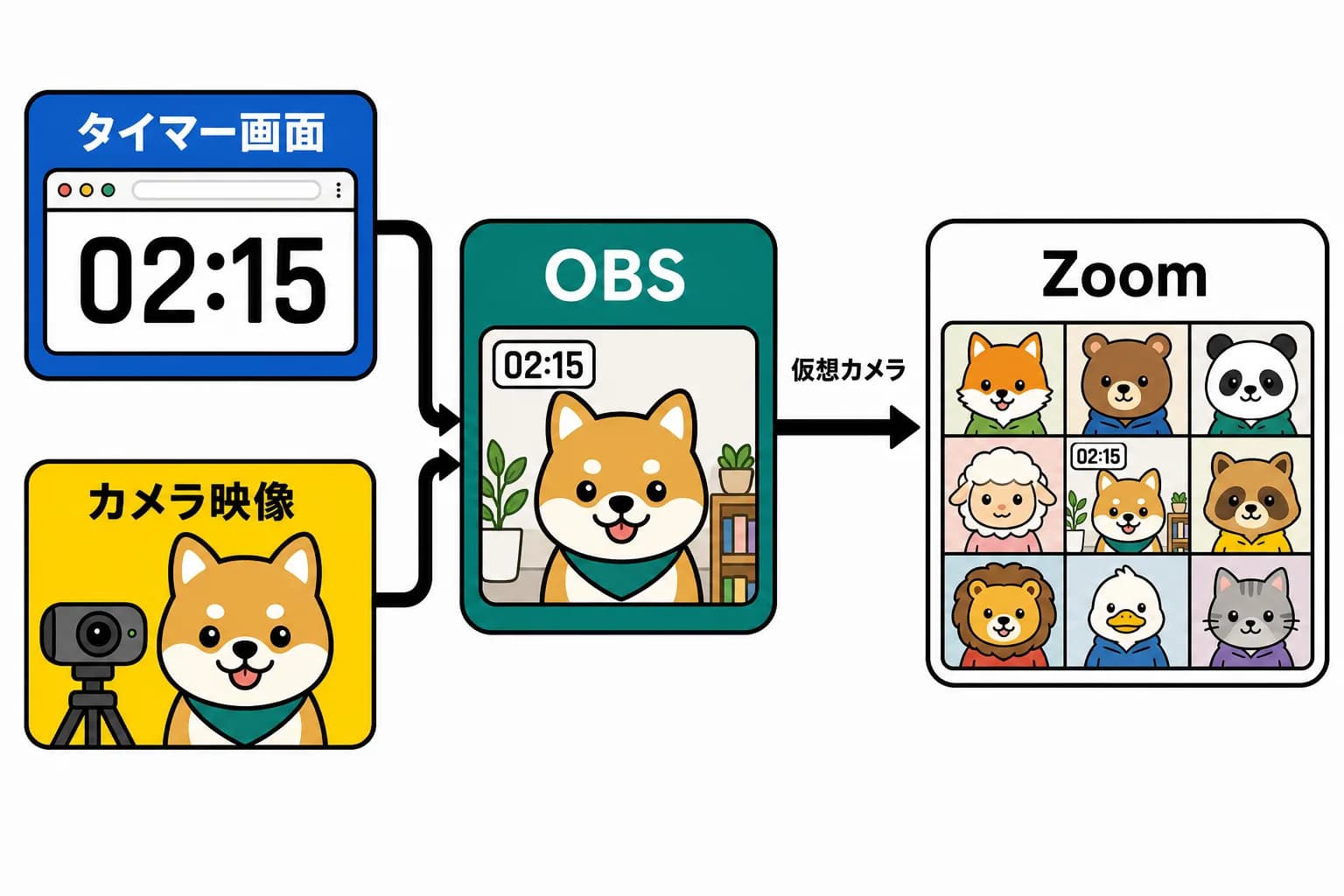
方法2: OBSでカメラ映像にタイマーを重ねる(配信風・30分)
GMのカメラ映像の隅にタイマーが表示される、テレビの人狼番組のような見せ方です。画面共有と違って参加者のビューを圧迫しません。無料の配信ソフトOBS Studioを使います。
手順
- OBS Studio をインストールして起動する
- 「ソース」の「+」から映像キャプチャデバイスを追加し、自分のWebカメラを選ぶ
- もう一度「+」からブラウザ(ブラウザソース)を追加し、URLに配信用タイマー画面のアドレスを貼る
- プレビュー上でタイマーをドラッグして、画面の隅など好きな位置・サイズに配置する
- 「仮想カメラ開始」ボタンを押す
- Zoomの設定 → ビデオ → カメラで「OBS Virtual Camera」を選ぶ
これで、あなたのカメラ映像そのものにタイマーが焼き込まれた状態でZoomに映ります。参加者は何の設定もいりません。
つまずきやすいポイント
- Zoomのカメラ一覧にOBS Virtual Cameraが出ない: OBS側で仮想カメラを開始してからZoomを起動し直してください。Macでは初回にOBSへのカメラ権限の許可が必要です
- タイマーが小さすぎて読めない: 配信用タイマー画面はもともと特大表示ですが、OBS上でさらに拡大できます。Zoomのギャラリービューでは各参加者のタイルが小さいので、思っているより大きめに配置するのがコツです
- 映像が左右反転して文字が読めない: Zoomの「マイビデオをミラーリング」は自分にだけ反転して見える設定です。他の参加者には正しく見えているので、そのままで問題ありません
どちらを選ぶ?
| 画面共有(方法1) | OBS合成(方法2) | |
|---|---|---|
| 準備時間 | 5分 | 30分(初回のみ) |
| 参加者の顔の見え方 | 共有画面に押されて小さくなる | そのまま |
| 見た目 | 実用的 | 配信番組風 |
| 向いている場面 | ふだんの人狼会 | 定期開催・観戦者がいる会 |
まずは方法1で始めて、会が育ってきたら方法2に移るのがおすすめです。
タイマー以外の進行もアプリに任せる
タイマーが見えるようになったら、進行のほうも楽をしましょう。どうぶつじんろうは役職配布・夜の行動・投票・集計をブラウザだけで進行でき、タイマーはゲームの進行に連動します。通話人狼のセットアップ全体はZoomや通話アプリで人狼をやる方法にまとめてあります。
よくある質問
Q. OBSは有料ですか? A. 無料です。OBS Studioはオープンソースの配信ソフトで、仮想カメラ機能も追加費用なしで使えます。
Q. スマホだけでもできますか? A. 方法1・2ともGM役にPCが1台必要です。参加者はスマホのZoomだけで大丈夫です(タイマーはGMの共有画面かカメラに映ります)。
Q. ZoomではなくDiscordやGoogle Meetでも使えますか? A. 使えます。方法1はどの通話アプリにも画面共有があり、方法2の仮想カメラもカメラ選択欄で「OBS Virtual Camera」を選ぶだけです。
Q. タイマーの秒数は途中で変えられますか? A. 変えられます。どうぶつじんろうのタイマーはGMだけが操作でき、一時停止や場面ごとの秒数変更ができます。設定は部屋ごとに保存されます。